前年同月比 (YoY) を計算し、増減を色分け表示する(後半)
前半の続きです。
テーブルとメジャーを作成後、視覚化ペインを使い、グラフを作ります。
※前半はこちらから
こちらが完成図です。
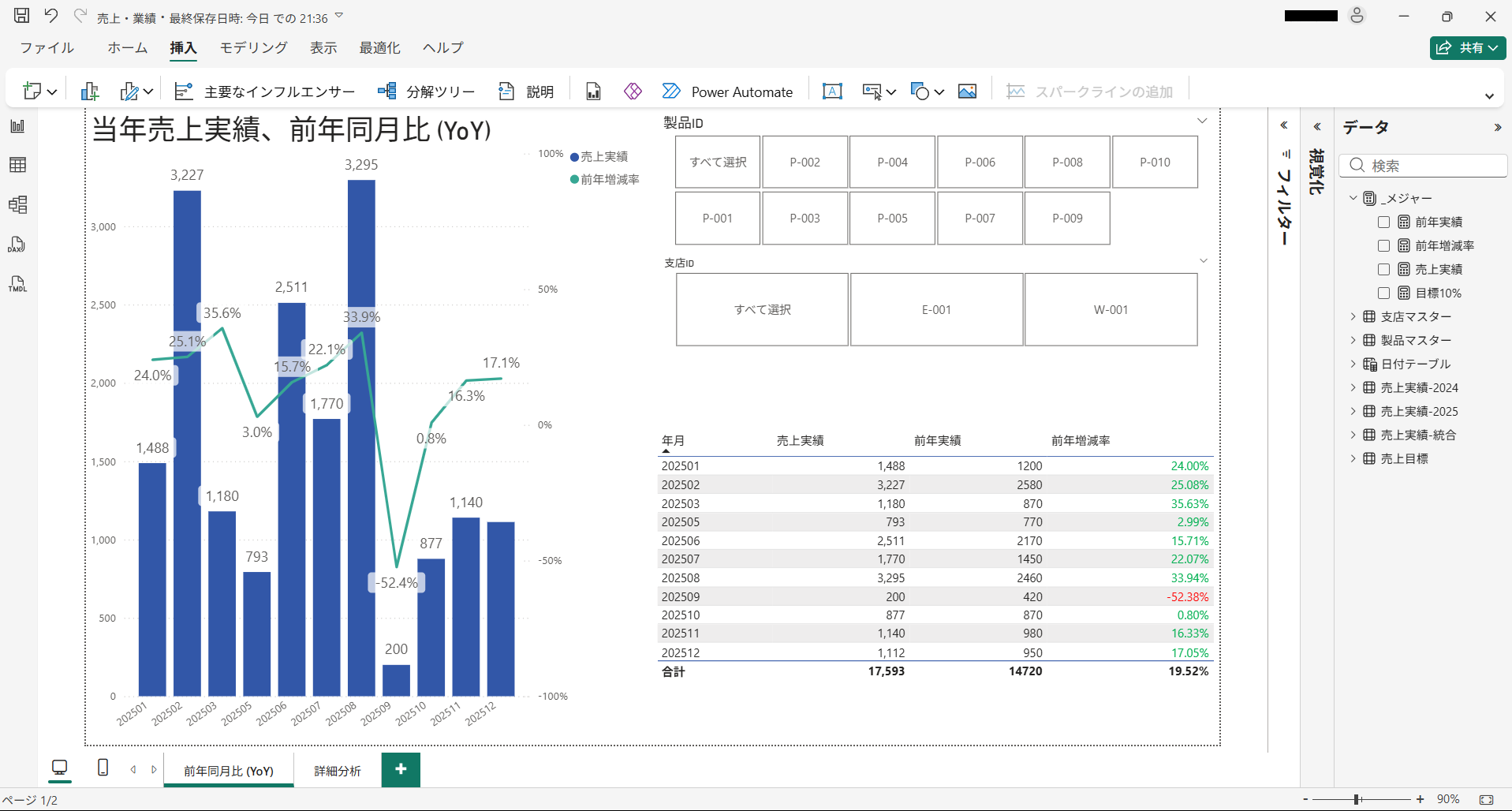
このダッシュボードでは、グラフとテーブル、二つのスライサーを使用しています。
- 折れ線グラフおよび集合縦棒グラフ
- テーブル(売上実績、前年実績、前年増減率)
- 製品IDスライサー
- 支店IDスライサー
グラフ
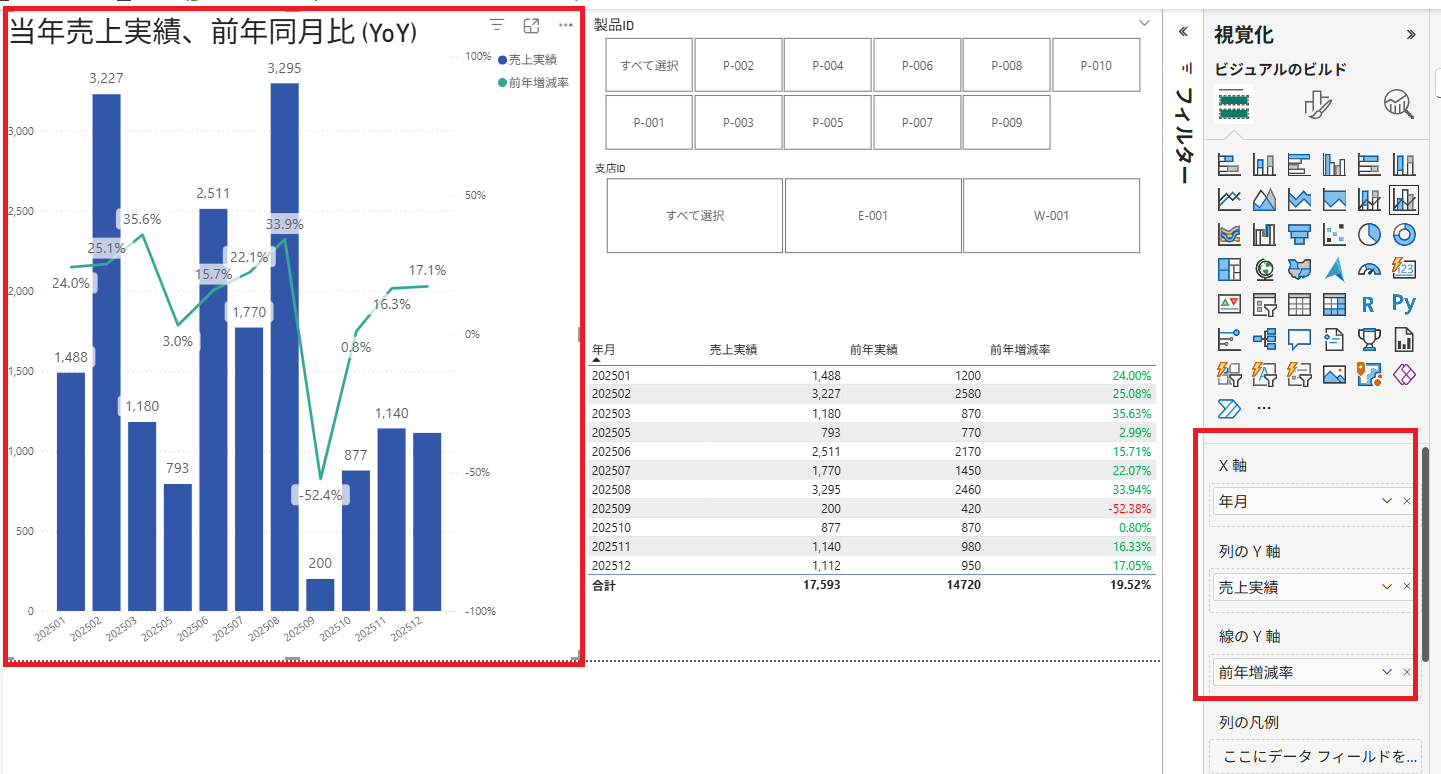
折れ線グラフおよび集合縦棒グラフ
グラフの構成は、次の通りです。
- X軸: 年月
- 列のY軸: 売上実績
- 線のY軸: 前年増減率
テーブル(売上実績、前年実績、前年増減率)
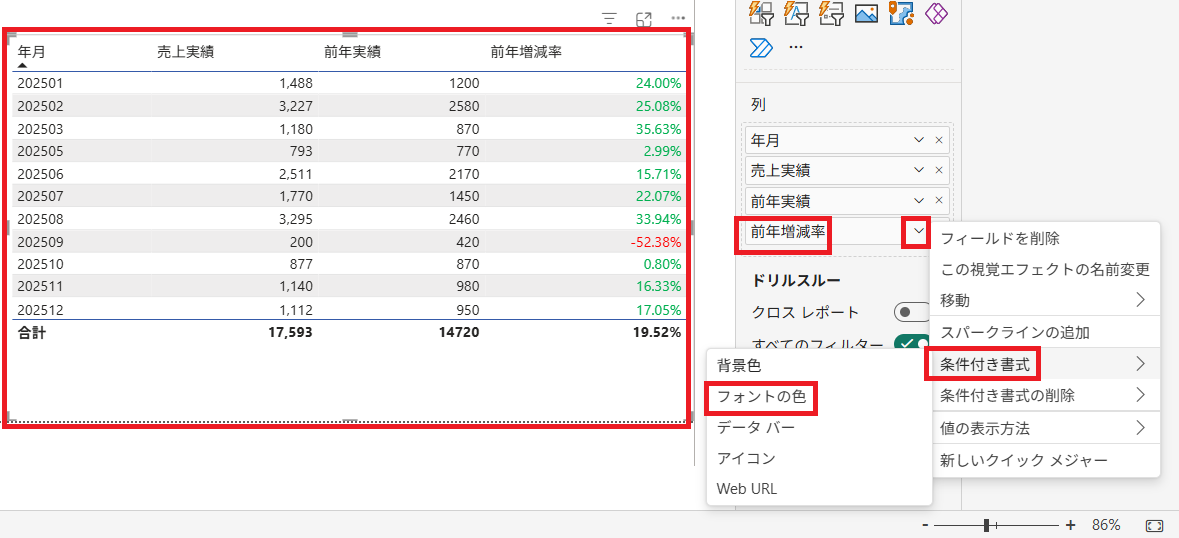
列には「年月、売上実績、前年実績、前年増減率」を使用しています。
このテーブルでは、増減率を分かりやすくするため、プラスを緑色、マイナスを赤色にしています。
列で設定した前年増減率の下矢印をクリックし、 「条件付き書式」 を選択します。
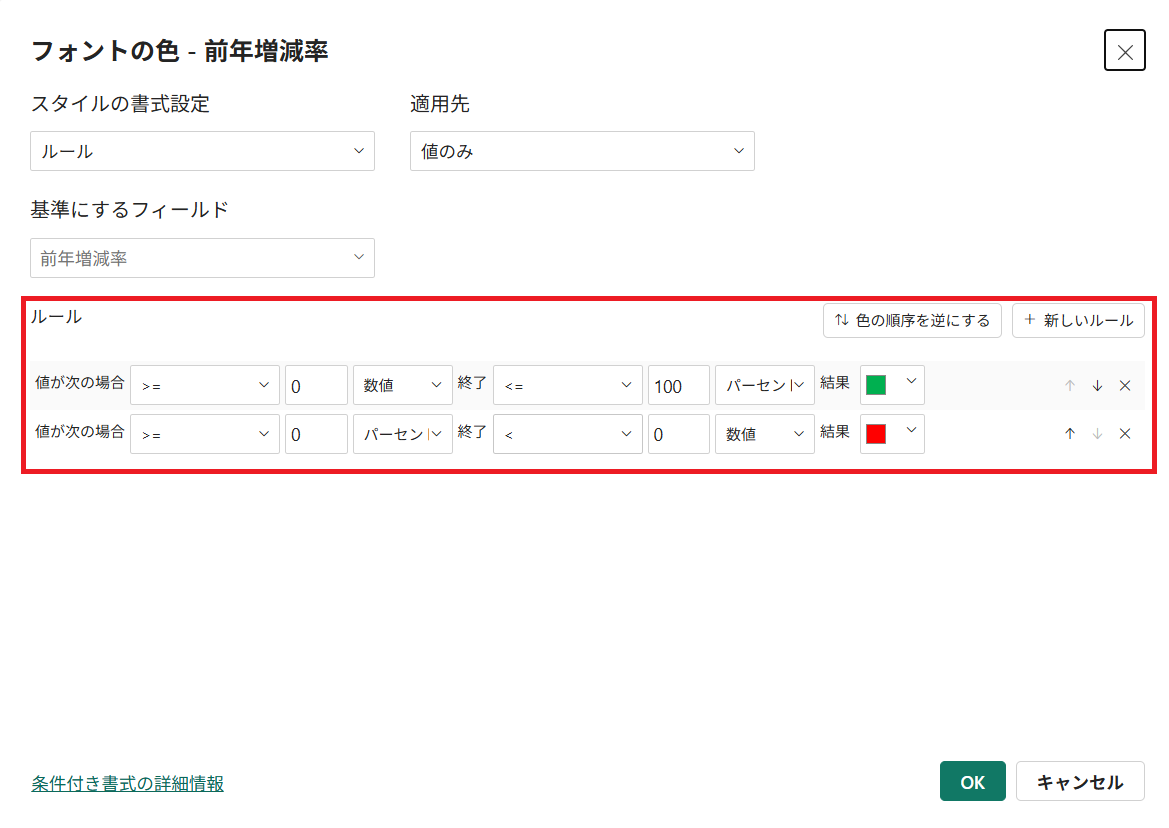
下図のように、増減率のフォントに書式を設定します。
設定はシンプルに、プラスとマイナスを色分けするので、0以上と0未満で分岐します。
スライサー
2つのスライサーは、フィールドに「製品ID」と「支店ID」を設定します。
スライサーは設定で表示形式を変更でき、このレシピではタイルを使用しています。
タイルの良さは、見る側にとって選択肢が確認しやすく、クリックも容易な点にあります。
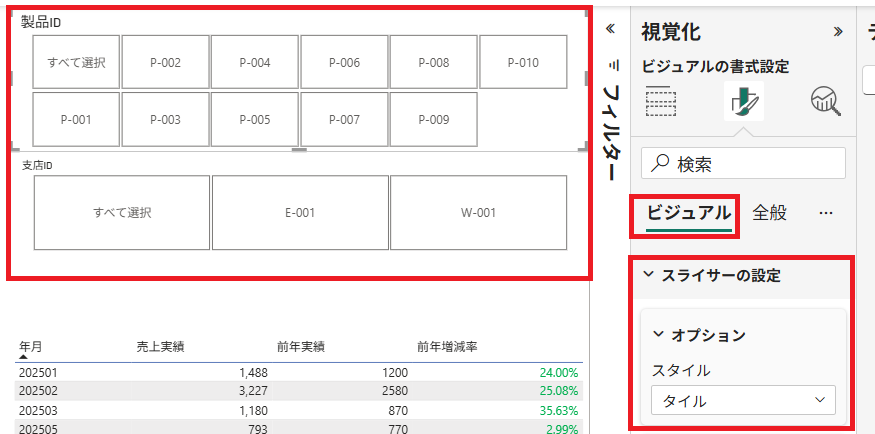
スライサーは、選択したものでフィルターをかけることができます。
他にもこのダッシュボードでは、折れ線グラフおよび集合縦棒グラフとテーブルも連携しています。
おまけ(ドリルスルー)
ドリルスルーは、詳細分析に使用できるツールです。
例えば、下図のようにテーブルの行を右クリックし、ドリルスルーを選択します。
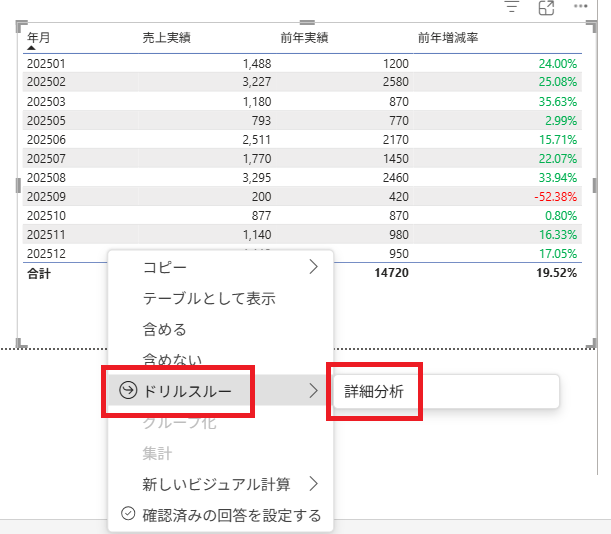
あらかじめ作成しておいた「詳細分析」のページに移動し、選択した列の詳細情報をテーブルで表示できます。
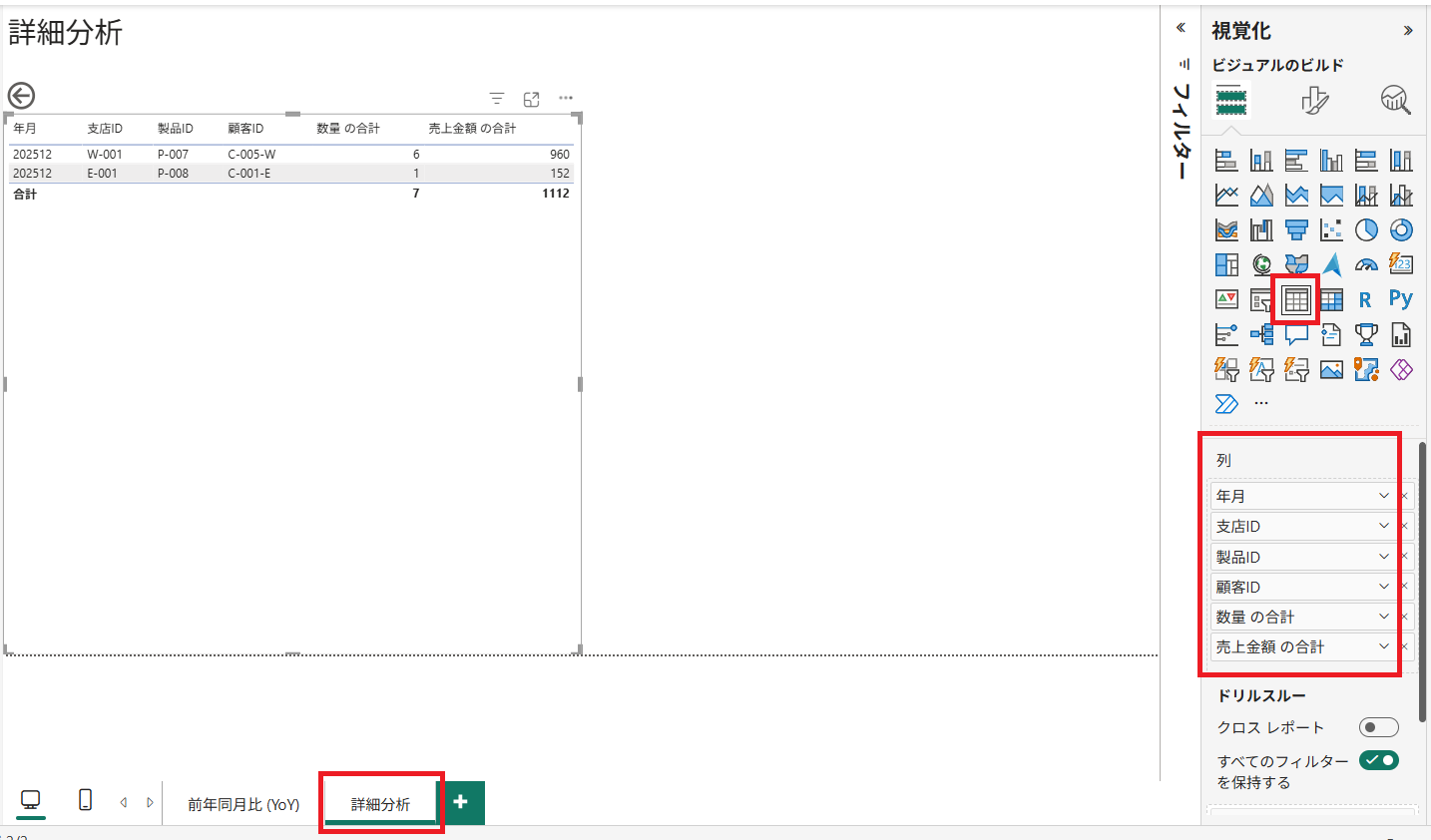
手順としては、まず「詳細分析」のページを作成し、テーブルを用意します。
このレシピでは「年月、支店ID、製品ID、顧客ID、数量の合計、売上金額の合計」を列にしています。
次に、列の下部に「ドリルスルー」の項目があるので、そこに「製品ID」を設定します。
※「年月」はドリルスルーを実行するとフィールドに加わります
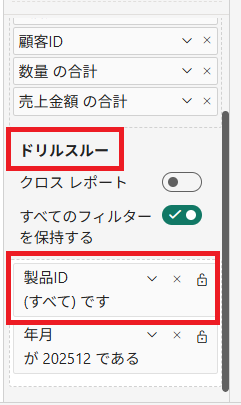
注意点としては、ここでの詳細分析は全体の売上実績に対し、製品IDを軸に行うものということです。
具体的な分析は、製品IDに対し、年月や支店、顧客、数量、売上金額を表示します。
補足事項として、ドリルスルーは該当ページの右隣に作成し、一対一の関係で作るものです。
例えば、ドリルスルーを追加する場合、[前年同月比 (YoY)]ページに追加するのではなく、[詳細分析-製品]に追加します。
下図の通り、追加したのは「支店ID」のドリルスルーです。
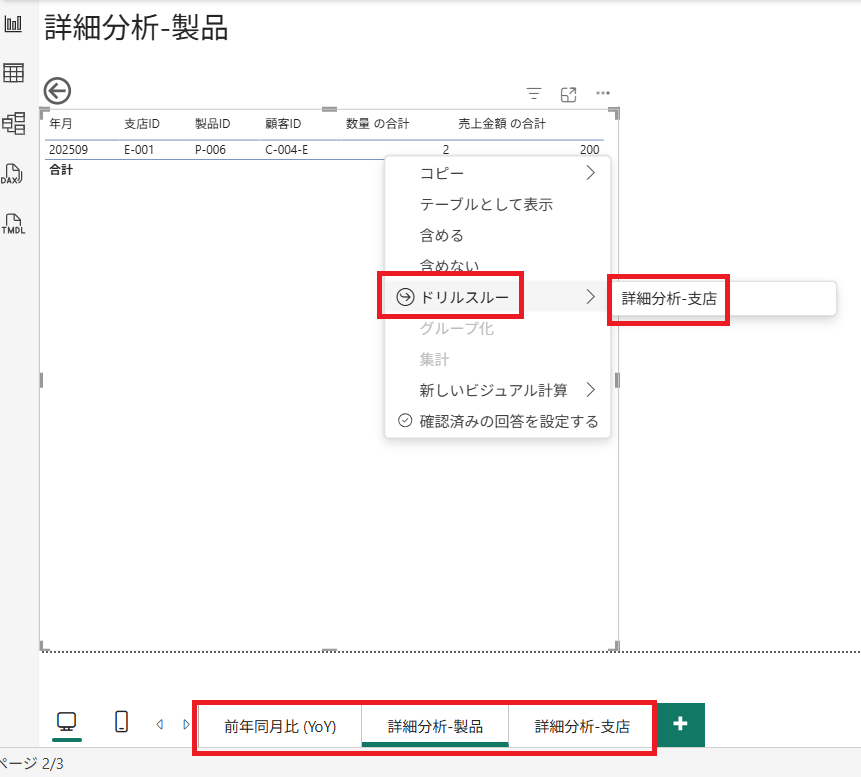
整理すると、全体の売上実績があり、これを製品ID別に詳細分析し、さらに支店ID別に詳細分析する、という構造になっています。
ドリルスルーは、列が複雑で、多くなってしまう場合に有効です。
また、グラフを 「全体を概観する/詳細分析する」という分け方をする時に有用です。
広告